

Sådan giver du Become adgang til din Google Ads-konto.

Sådan opdaterer du dine betalingsoplysninger på din Google Ads-konto.
1. Start med at logge ind på din bruger i Google Ads
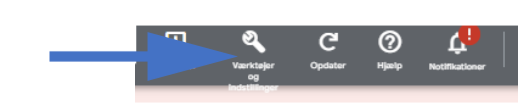
2. For at opdatere betalingsoplysningerne, gå til Værktøjer i højre hjørne på den grå bjælke.
3. Vælg Oversigt under Fakturering.
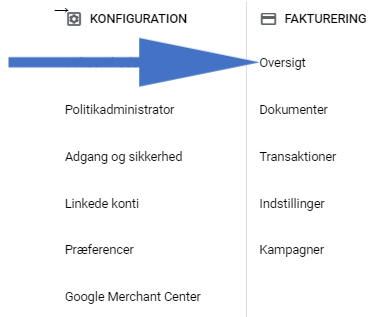
4. Herefter er det muligt at vælge betaling af enkeltstående fakturere, eller tilføje en betalingsplan.
Sådan giver du Become adgang til din Tag Manager-konto.
1. Start med at logge ind på Tag Manager
2. Når du er logget ind, vil du blive mødt af forsiden
3. Klik på Admin/Administrator i menuen

4. Klik på Brugeradministration / User Management
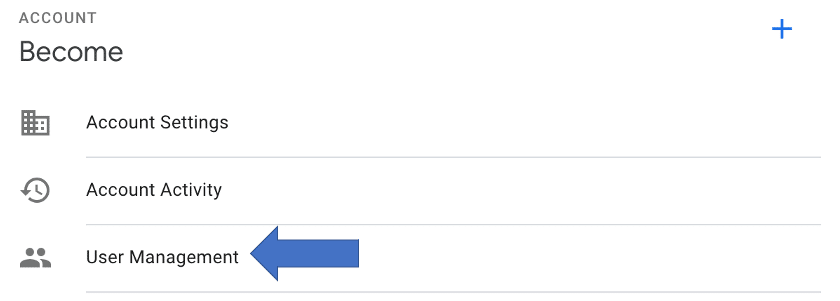
5. I højre hjørne klikker du på “Plus”-knappen og trykker på Tilføj Brugere / Add Users
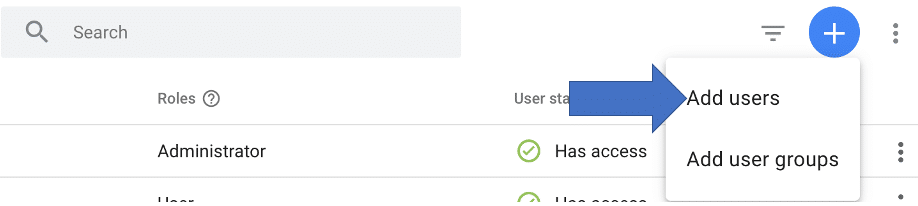
6. I første kolonne skriver du login@become.dk under e-mail.
7. Vælg hvilke adgange, du vil give Become. Vi anbefaler Administrator
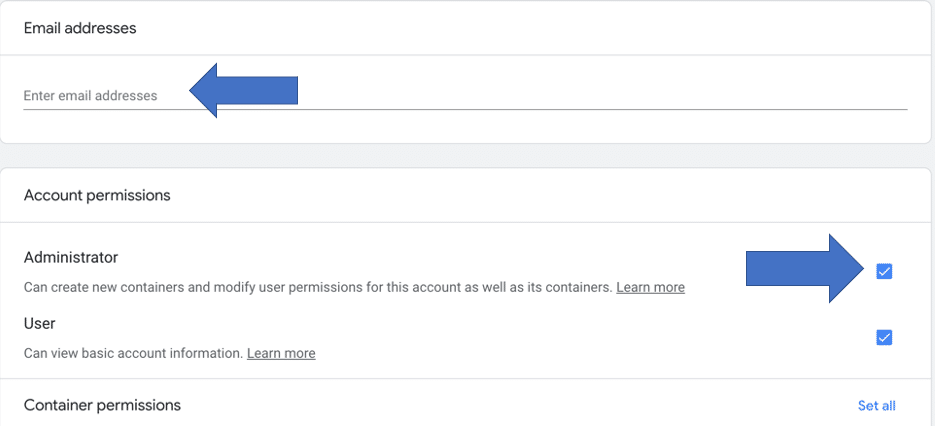
8. Klik Derefter Set All ved siden af Container permissions.

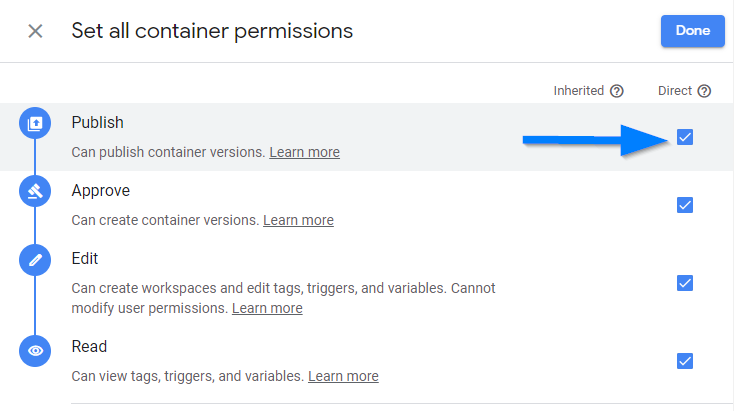
9. På det nye faneblad, sørg for at alle permissions er slået til. Afslut ved at klikke Done.
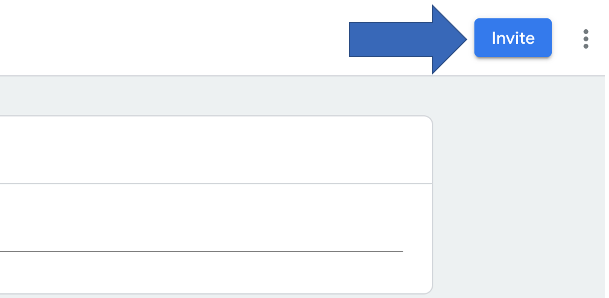
10. Tryk til sidst på Inviter i højre hjørne
11. Du har nu givet Become adgang.
Sådan giver du Become adgang til din Google Analytics-konto
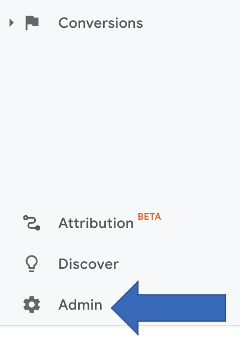
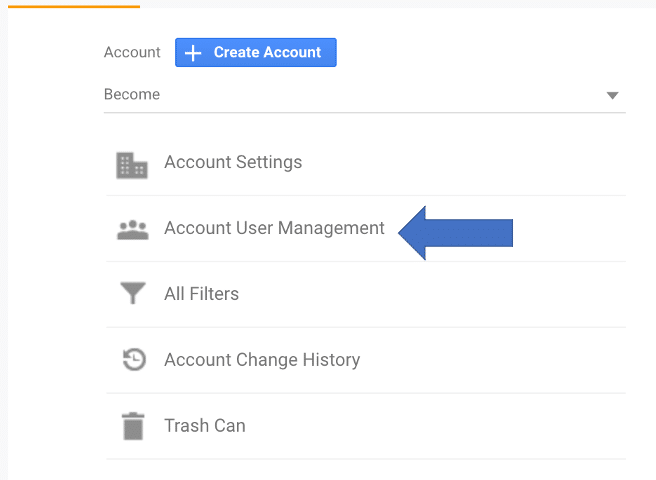
3. Klik på Account User Management
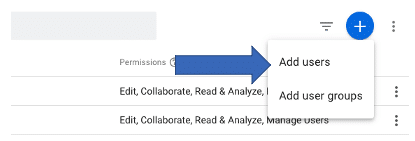
4. Tryk på “Plus”-knappen i højre hjørne og vælg Add Users / Tilføj Brugere
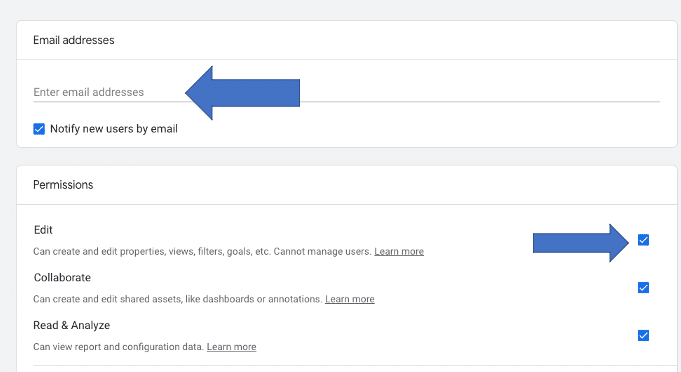
5. I første kolonne skriver du login@become.dk under e-mail.
6. Vælg hvilke adgange, du vil give Become. Vi anbefaler de udfyldte som på billedet.
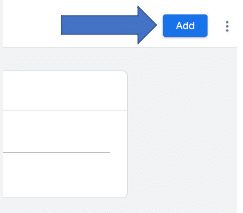
7. Klik på Add / Tilføj i højre hjørne
8. Du har nu givet Become adgang.
Sådan giver du Become adgang til din Google Search Console-konto.
1. Start med at logge ind i Google Search Console
2. Gå til Indstillinger / Settings i menuen til venstre.
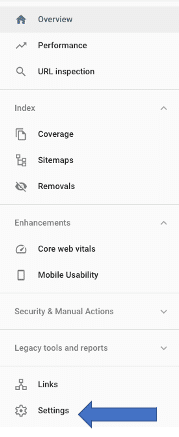
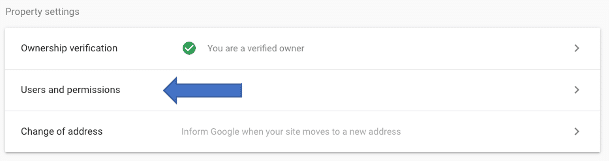
3. Klik på Users and permissions / Brugere og tilladelser
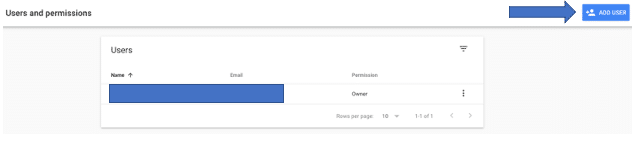
4. Klik på Add Users / Tilføj brugere
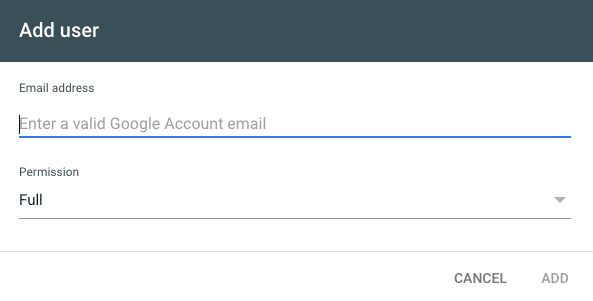
5. Indtast login@become.dk under e-mailadresse
6. Vælg den type adgang, som vi skal have adgang til. Vi anbefaler Full / Fuld
7. Klik på Add / Tilføj
8. Du har nu tilføjet Become som bruger.
Sådan giver du Become adgang til din Merchant Center-konto.
1. Login med din bruger i Merchant Center
2. Klik på møtrikken i øverste højre hjørne

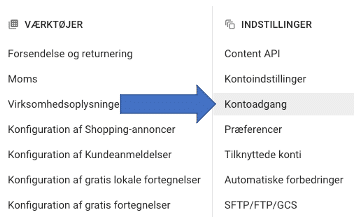
3. Klik på Kontoadgang i menuen, som kommer frem.
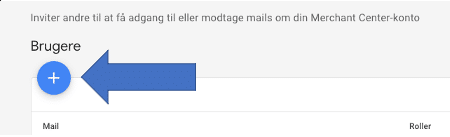
4. Klik på “Plus”-knappen
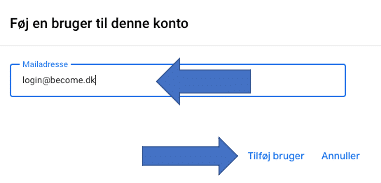
5. I e-mail feltet skriv login@become.dk og klik på Tilføj buger
6. Du har nu givet Become adgang.
Sådan giver du Become adgang til din Google My Business.
1. Login på din bruger på Google My Business
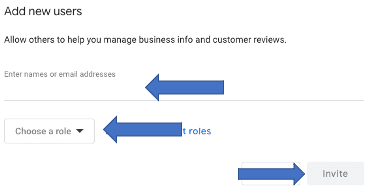
2. Klik på Users / Brugere i venstre menu
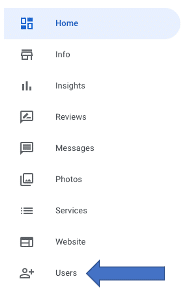
3. Klik på Add Users / Tilføj brugere

4. Tilføj login@become.dk som email
5. Giv os adgang som Manager / Administrator
6. Klik på Invite / Inviter
7. Du har nu givet Become adgang.
Sådan giver du Become adgang til din Microsoft Ads-konto.
1. Login på din konto i Microsoft Ads
2. For at give os adgang, skal du sende os dit kontonummer
3. Du finder dit kontonummer øverst i menuen

4. Send dette kontonummer til os, og vi vil sende dig en invitation om adgang. Du vil modtage en email fra Microsoft Ads, hvor du skal acceptere invitationen
Sådan giver du Become adgang til din Meta Business Manager.
1. Login på din Meta Business Manager
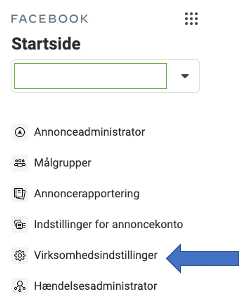
2. Klik på Virksomhedsindstillinger i menuen til venstre
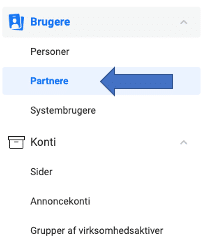
3. Under menupunktet Brugere, klikker du på Partnere
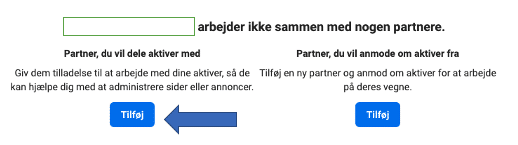
4. Klik på Tilføj under partnere, som du vil dele aktiver med.
5. Indsæt Becomes virksomhedspartner-id: 124891285724586
6. Klik på Næste
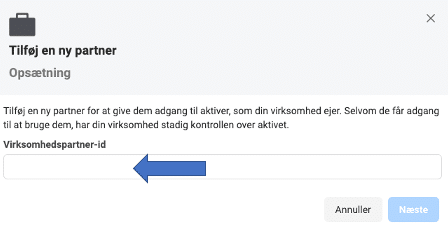
7. Tilknyt de forskellige aktivtyper til Become.
Giv os fuld adgang til følgende aktiver, såfremt de haves: Sider, Annoncekonti, Kataloger, Instagram-konti og Pixels eller Datasæt.
Note: Ikke alle har alle ovenstående aktiver, så der skal udelukkende gives adgang til de aktiver der haves i Business Manager

8. Klik på Gem ændringer
9. Du har nu givet Become adgang.
Sådan giver du Become adgang til din virksomhedskonto på LinkedIn, herunder annoncekonto og virksomhedsside.
1. Sådan giver du adgang til din annoncekonto
2. Login på LinkedIn Campaign Manager
3. Klik i højre hjørne på møtrikken
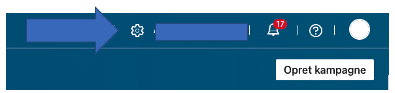
4. Klik på Manage access / Administrer adgang
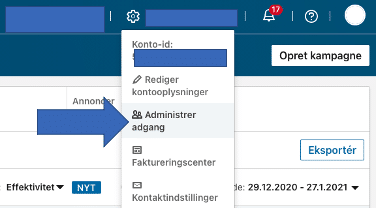
5. Klik i højre hjørne på Edit / Rediger
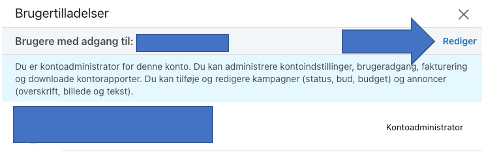
6. Klik hermed på Add Paid Media Admin og Add Page Admin
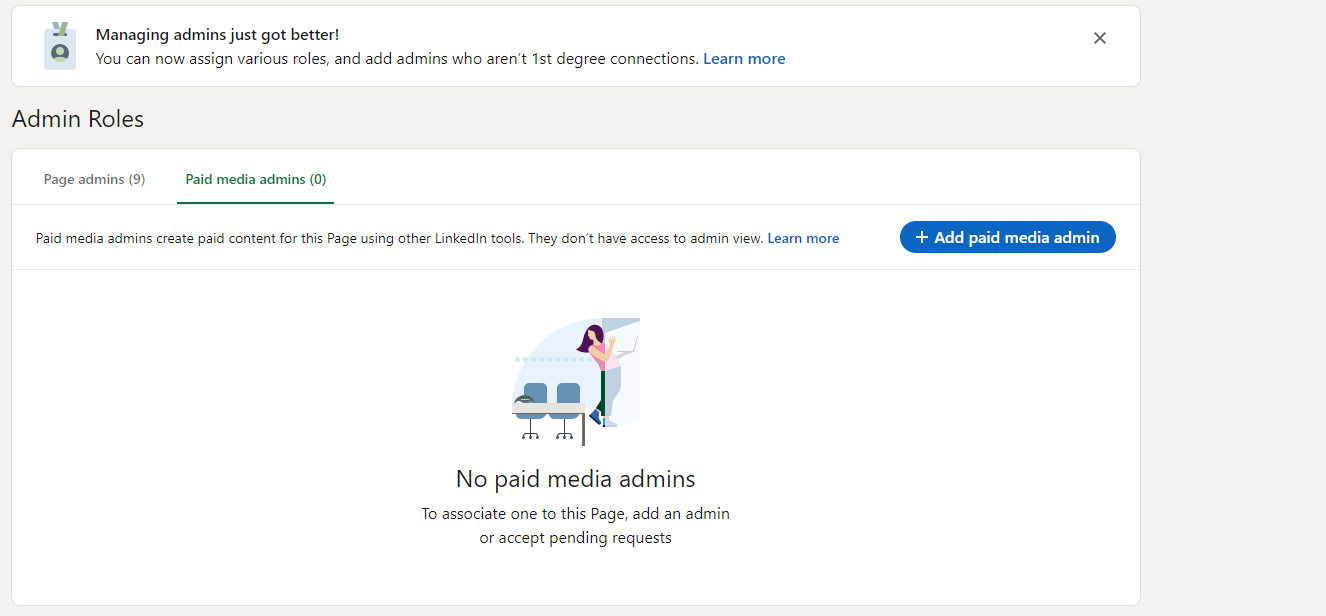
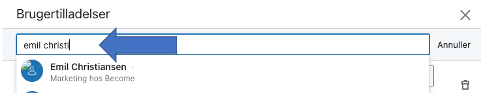
7. Tilføj Emil Christensen, som er vores profil, der skal tilkobles jeres side, som både Paid Media Admin og Page Admin
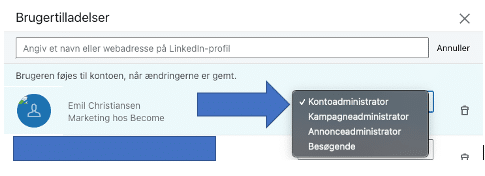
8. Vælg hvilken adgang, I vil give os. Vi anbefalerAccount manager / Kontoadministrator
9. Klik på Save Changes / Gem Ændringer
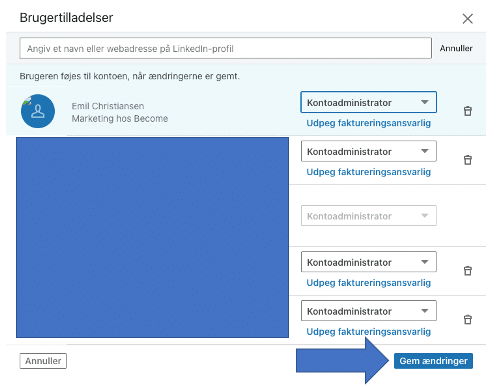
10. I har nu tilknyttet Become jeres annoncekonto på LinkedIn.
11. Sådan giver I adgang til jeres virksomhedsside på LinkedIn
12. Klik i højre hjørne på din bruger

13. Klik på din virksomhedsside
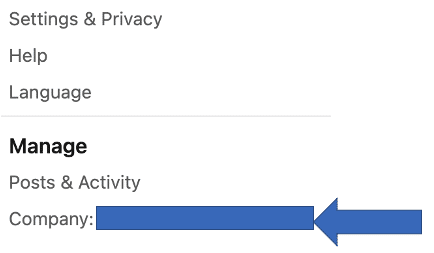
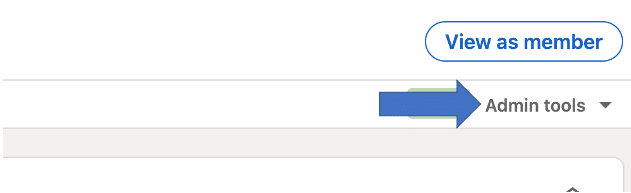
14. Klik på Admin Tools i højre hjørne
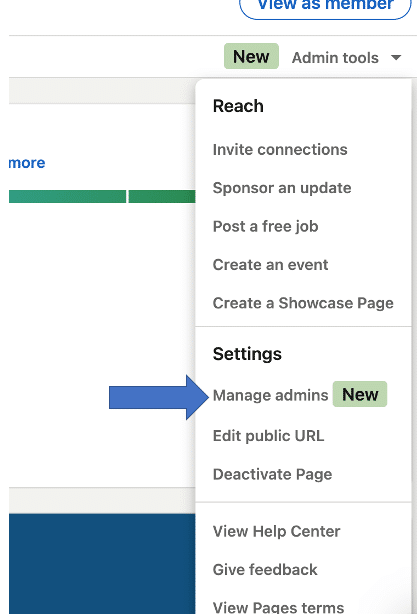
15. Klik på Manage Admins
16. Klik på Add Admin

17. Tilføj Emil Christensen som er vores bruger for Become
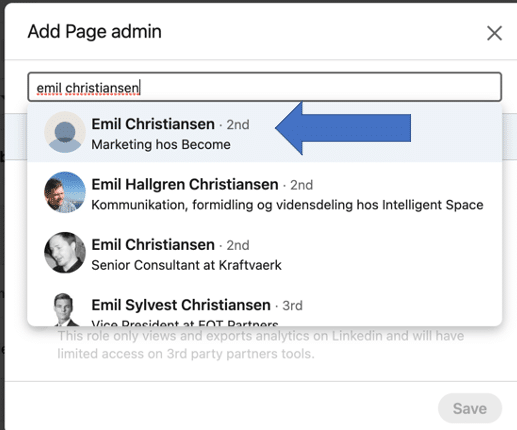
18. Vælg hvilken adgang, du vil tildele os. Vi anbefaler Super Admin
19. Klik til sidst på Save
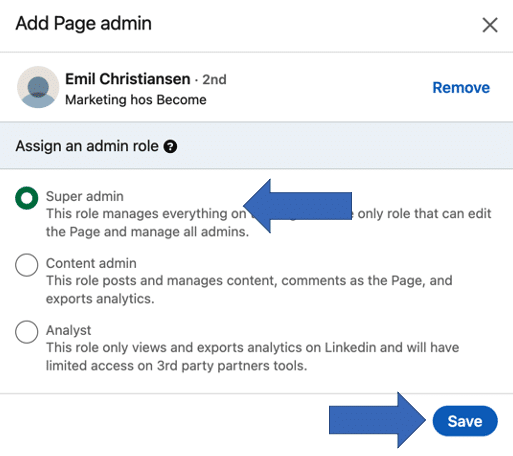
20. Du har nu givet Become adgang til din virksomhedsside på LinkedIn
Sådan giver du Become adgang til din Snapchat Ads-konto.
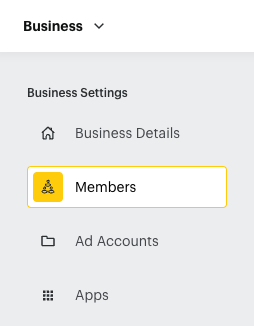
1. Start med at logge ind på din business bruger i Snapchat
2. Klik på Members og tryk Invite Member
3. Udfyld Navn, Email og rollen. Brug mailen login@become.dk og vælg hvilken rolle der skal gives tilladelse til. Vi anbefaler Organization Admin
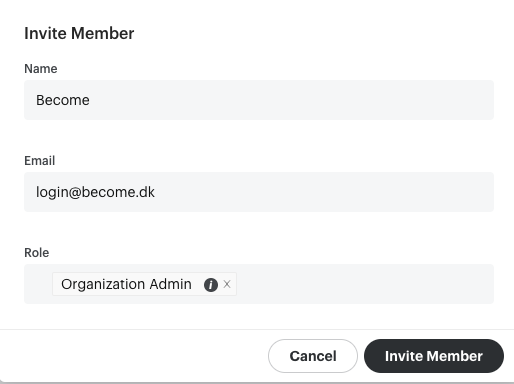
4. Klik Invite Member
5. Du har nu givet os adgang til Snapchat Ads
Sådan giver du Become adgang til din Pinterest Ads-konto.
1. Start med at logge ind på din business bruger i Pinterest
2. Klik på Virksomhedsadgang / Business Access
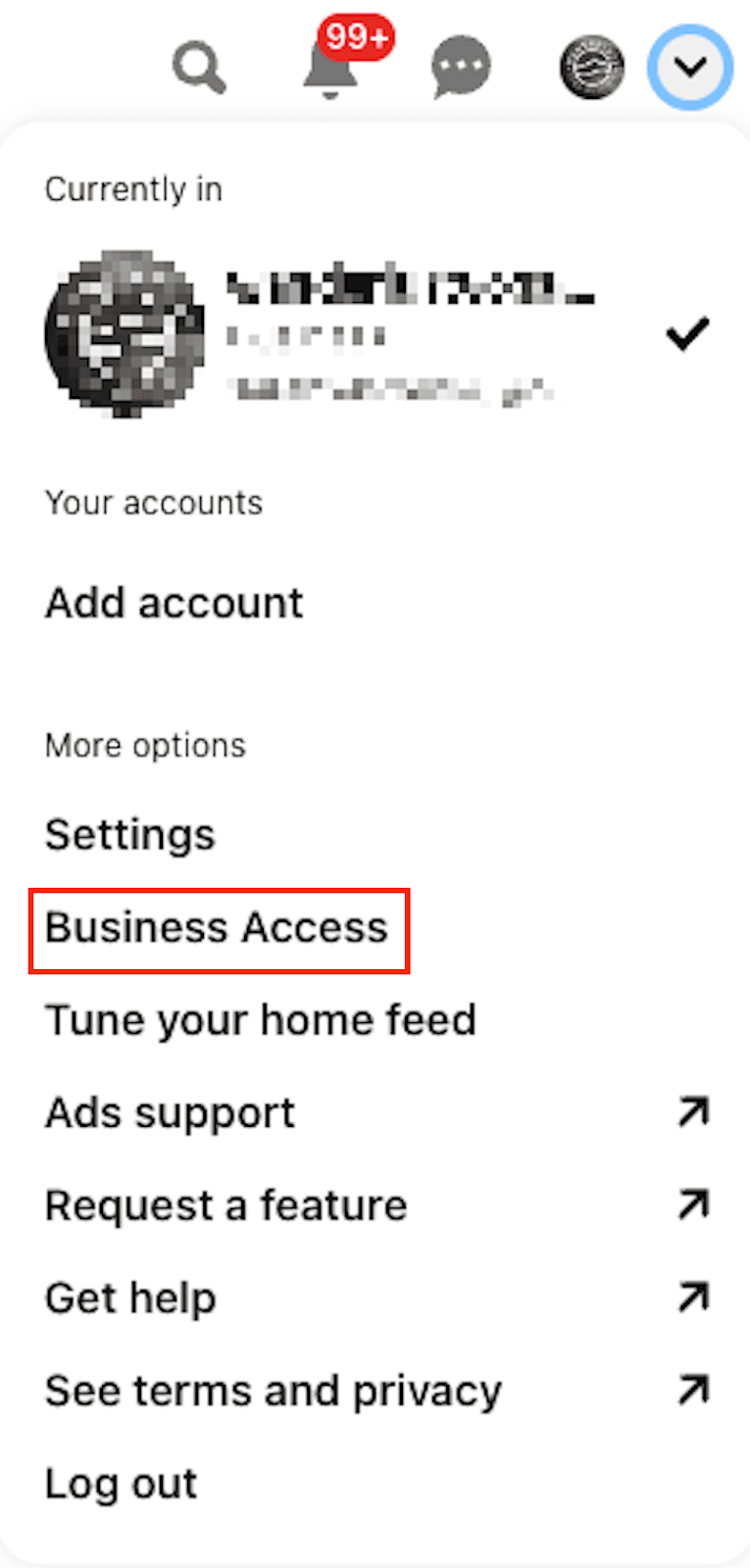
3. Klik på Brugere og derefter Partnere
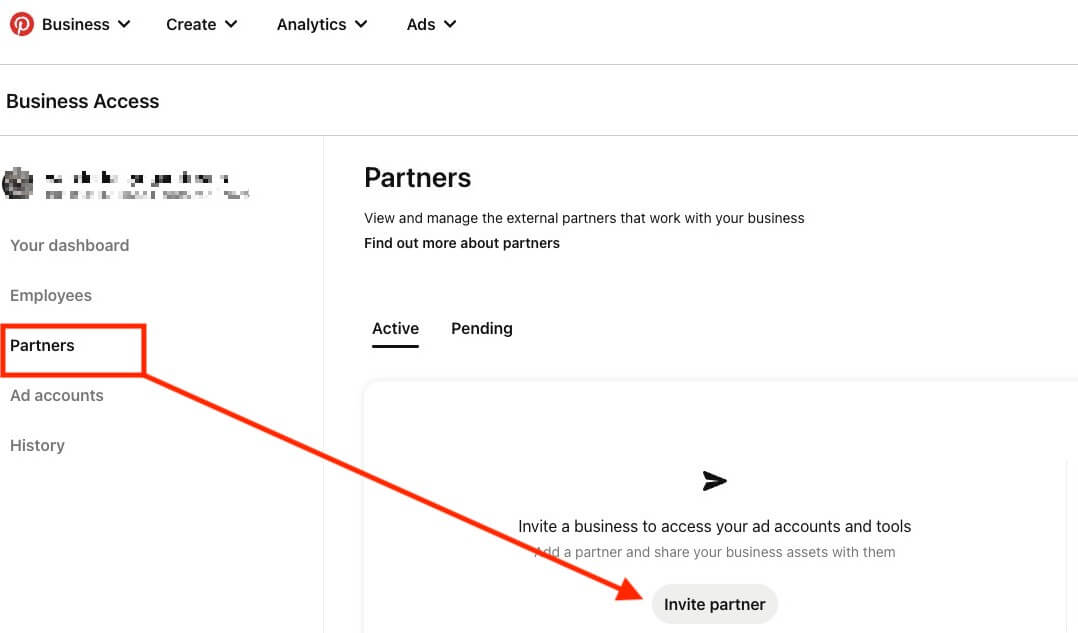
4. Klik Tilføj partner / Invite partner
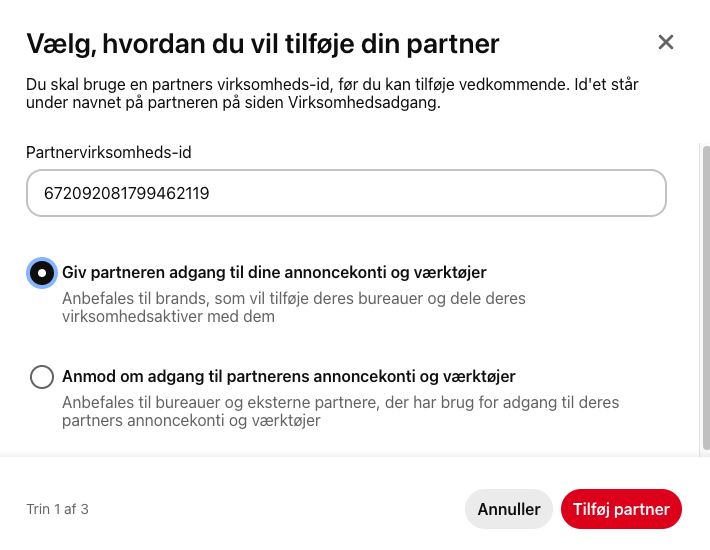
5. Indsæt Becomes Business ID: 672092081799462119, tryk på øverste valgmulighed og tryk Tilføj Partner
6. Vælg hvilke tilladelser der skal tildeles og tryk derefter Tildel tilladelser
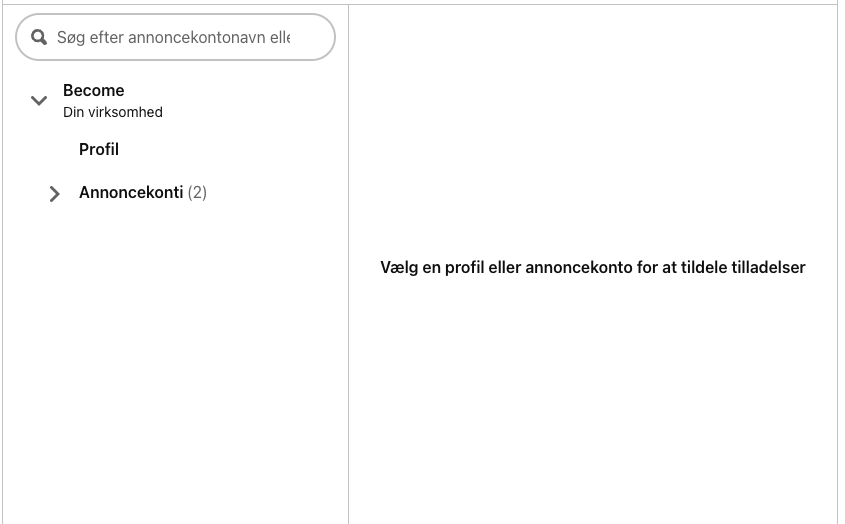
7. Du har nu givet os adgang til Pinterest Ads
Sådan giver du Become adgang til din Klaviyo-konto.
1. Start med at logge ind på din bruger i Klaviyo
2. Tryk på pil ned i øverste højre hjørne af siden, og klik på Account
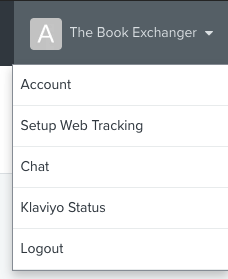
3. Gå til Settings > Users og klik på Add New User
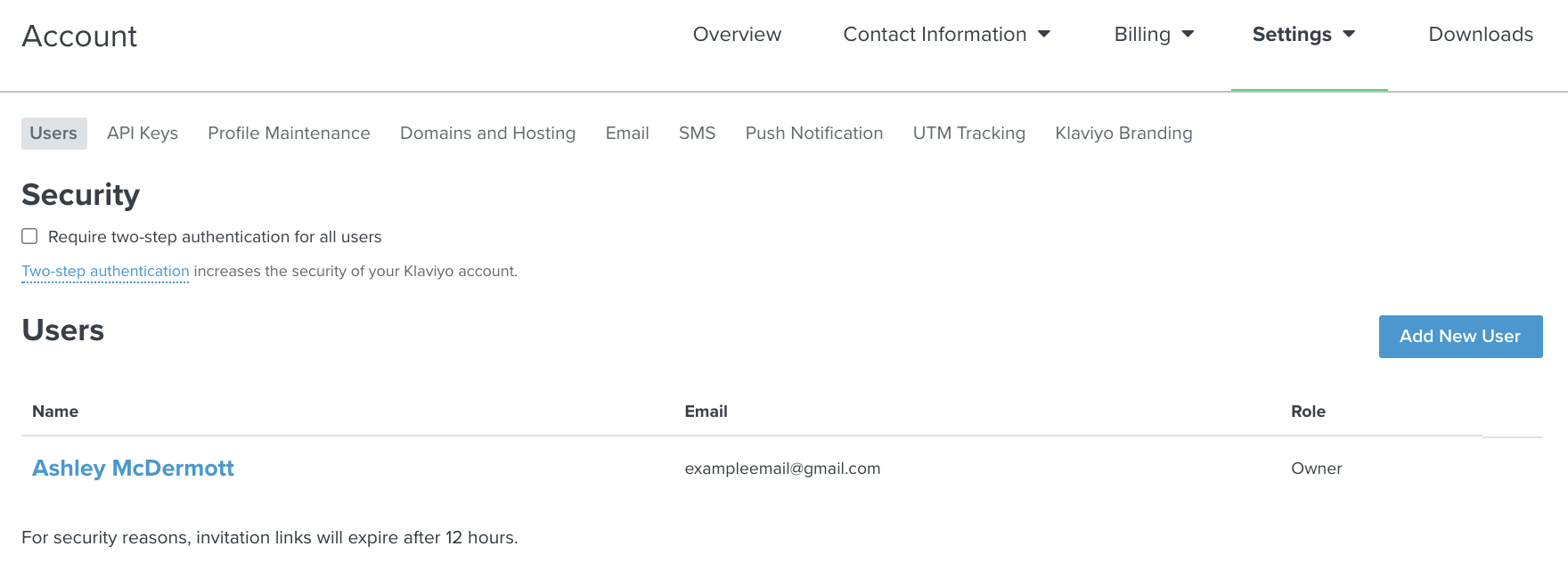
4. Skriv login@become.dk i emailen og vælg hvilken rolle der skal gives tilladelse til. Vi anbefaler Admin
5. Click på Add User
6. Du har nu givet os adgang til Klaviyo
Sådan giver du Become adgang til din Mailchimp-konto.
1. Start med at logge ind på din bruger i Mailchimp
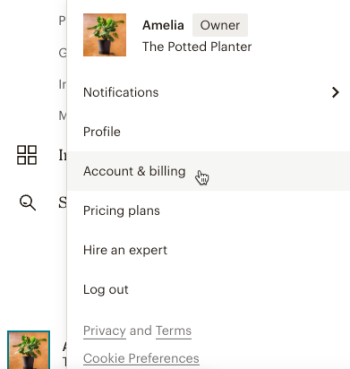
2. Tryk på dit ikon nede i venstre hjørne af siden, og klik på Account & billing
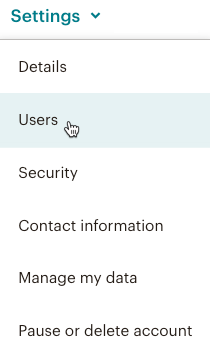
3. Gå til Settings og klik på Users
4. Tryk på Invite A User
5. Skriv login@become.dk i emailen og vælg hvilken rolle der skal gives tilladelse til. Vi anbefaler Admin
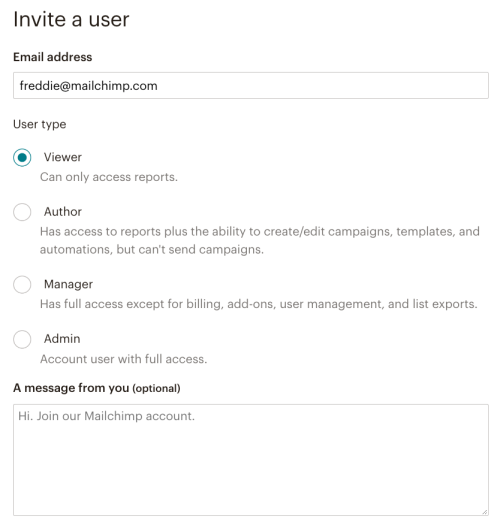
6. Klik Send Invite
7. Du har nu givet os adgang til Mailchimp
Sådan giver du Become adgang til din Active Campaign-konto.
1. Start med at logge ind på din bruger i Active Campaign
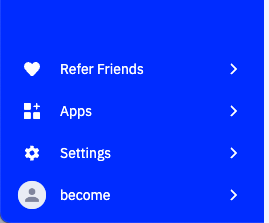
2. Tryk på tandhjul-ikonet nede i venstre hjørne af siden, og klik på Settings
3. Gå til User & Groups i menuen
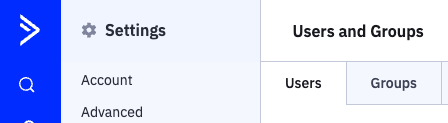
4. Tryk på Groups, hvis ikke der er oprettet en Group med de tilladelser der ønskes at blive givet
5. Gå til Users og tryk på Add a new user
6. Udfylde mail, navn, username og password for brugeren. Brug vores mail: login@become.dk i emailen og vælg hvilken rolle der skal gives tilladelse til. Vi anbefaler Admin
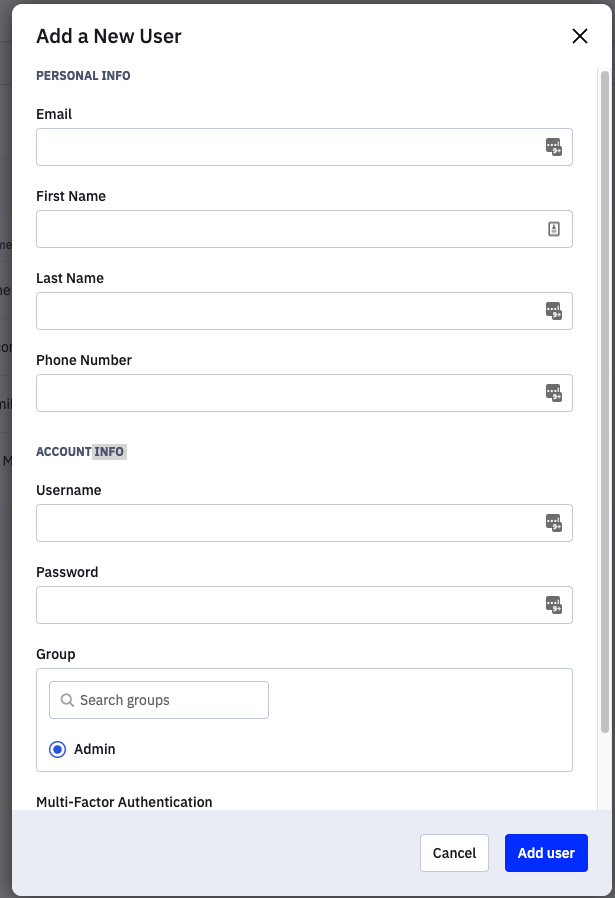
7. Klik Add User
8. Du har nu givet os adgang til Active Campaign
Sådan giver du Become adgang til din Shopify-konto.
1. Find din webshops myshopify link. Fx: become.myshopify.com. Dette gøres på følgende måde:
2. Login på din webshop
3. Gå til Online Store og tryk på Domains
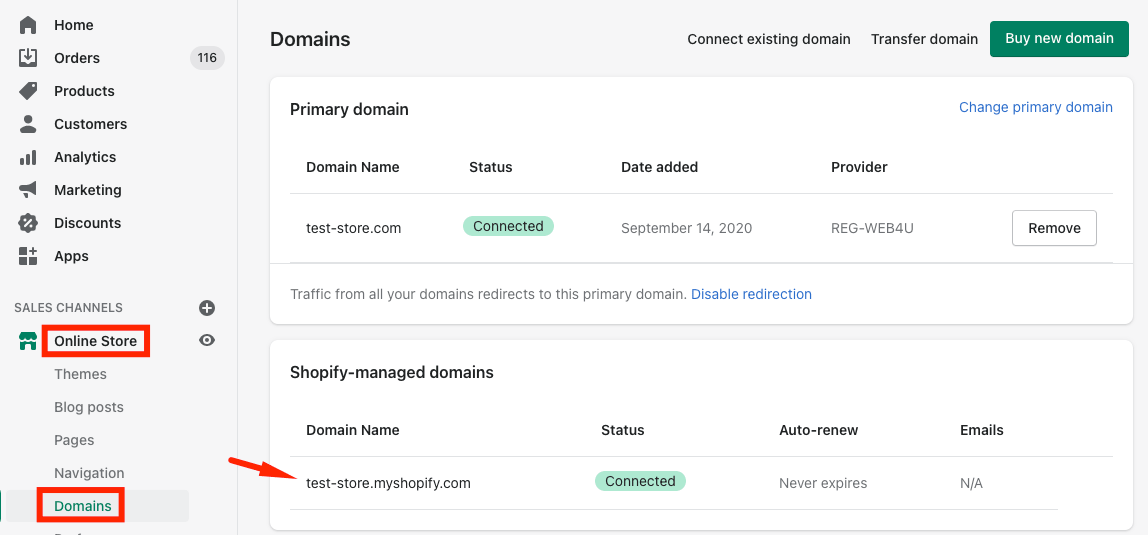
4. Kopier webadressen og send til din kontaktperson der har bedt om den, eller til login@become.dk
5. Vi sender herefter en anmodning om adgang til webshoppen
Sådan giver du Become adgang til din WordPress-konto.
1. Login på din webshop. Oftest er linket www.testshop.dk/wp-admin
2. I menuen til venstre, gå til Brugere / Users
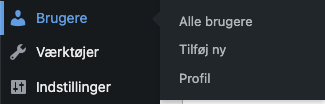
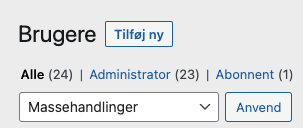
3. Tryk Tilføj ny, øverst til venstre på siden
4. Udfyld brugernavn, e-mail, adgangskode samt rollen. Brug mailen login@become.dk. Vi anbefaler at give adgang som Administrator
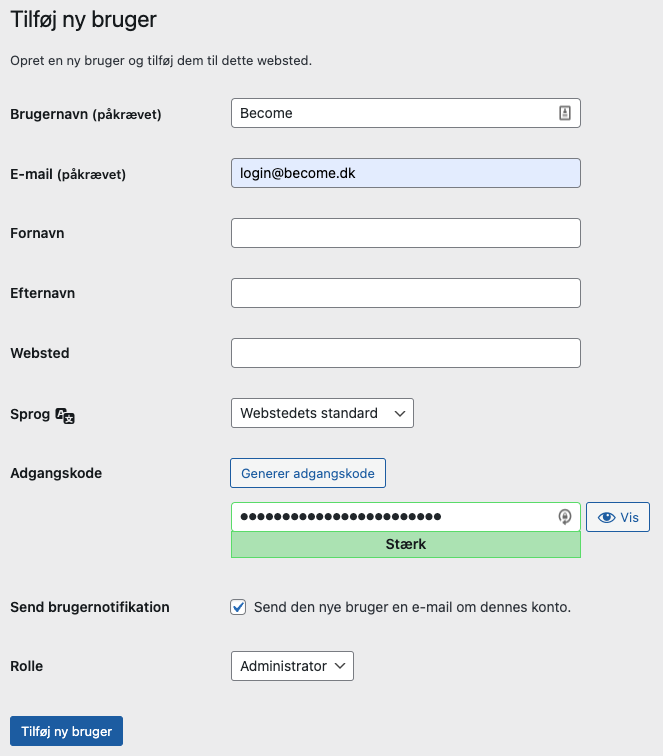
5. Tryk Tilføj ny bruger
6. Du har nu givet os adgang til WordPress
Sådan giver du Become adgang til den Reaktion.


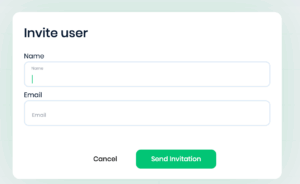
Sådan giver du Become adgang til din Sleeknote.


For at give Become adgang til jeres Heyloyalty, så skal I sende en mail til Heyloyaltys support: support@heyloyalty.com.
I skal bede dem give mailen bb@become.dk adgang til jeres konto.
